Chuyển văn bản có dấu thành không dấu bằng Unikey

Chuyển văn bản có dấu thành không dấu bằng Unikey
Bạn cần tải Unikey về máy tính để thực hiện thủ thuật này. Tải Unikey
Bước 1: Mở văn bản cần chuyển đổi ra và bôi đen toàn bộ văn bản bằng tổ hợp Ctrl+A. Sau đó copy văn bản đó bằng tổ hợp Ctrl+C (Hình bên dưới)

Bước 2: Bạn mở chương trình Unikey ra bằng cách chuột phải vào biểu tượng của chương trình trên thanh công cụ và Click “Công cụ…[CS+F6]” hoặc nhấn tổ hợp phím tắt Ctrl+Shift+F6

Bước 3: Cửa sổ Unikey Toolkit hiện ra, bạn tích chọn “Loại bỏ dấu” rồi Click “Chuyển mã”
Chú ý: Bảng mã bạn phải để mã nguồn là Unicode và mã đích là TCVN3(ABC), nếu không bạn phải Click “Đảo bảng mã” trước khi Click “Chuyển mã”

Bước 4: Đợt đến khi chương trình hiện ra thông báo “Successfully converted RTF clipboard” như hình bên dưới thì bạn Click “OK” để đóng chúng lại.

Bước 5: Bạn mở một bản Word mới bằng cách chọn New từ thanh công cụ

Bước 6: Tại đây bạn phải chuột rồi chọn Paste hoặc nhấn tổ hợp phím Ctrl +V đoạn văn bản đó vào và sẽ có kết quả như hình bên dưới
Như vậy là bạn đã chuyển thành công một văn bản từ có dấu sang không dấu bằng chương trình Unikey.
Nguồn:taimienphi
Tổng hợp 80+ Báo cáo PR, Kế hoạch – Marketing
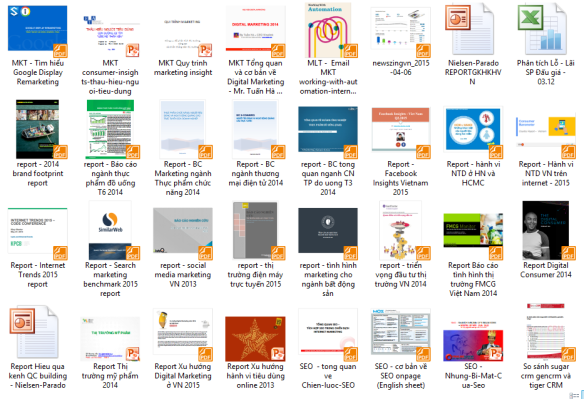
Preview các file báo cáo, nghiên cứu, kế hoạch truyền thông/ marketing.
Tổng hợp 80+ Báo cáo và Nghiên cứu thị trường, ngành hàng, khách hàng… và mẫu Kế hoạch/Báo cáo PR – Marketing
Để download từng file, bạn vui lòng click trực tiếp vào từng tiêu đề. Lưu ý: File nào được trình bày bằng tiếng Anh thì tôi sẽ ghi chú luôn cho dễ phân biệt.Để download tất cả, vui lòng xem phần cuối bài.
Phần 1: Báo cáo – Nghiên cứu xu hướng và tình hình thị trường, ngành hàng, khách hàng… từ 2013 – 2015
Năm 2015
Báo cáo Hành vi Người tiêu dùng Việt Nam trên internet 2015 (tiếng Anh)
Báo cáo Tình hình marketing cho ngành Bất động sản 2015
2015 Internet Trends Report
2015 Search Marketing Benchmark Report
2015 Facebook Vietnam Insights Report
Vietnam Digital Landscape 2015
Năm 2014
Báo cáo Xu hướng Người tiêu dùng và tình hình Quảng cáo ngành Thực phẩm chức năng 2014
Báo cáo Xu hướng Người tiêu dùng Việt Nam 2014
Báo cáo Tình hình thị trường FMCG (hàng tiêu dùng nhanh) Việt Nam 2014
Báo cáo Tình hình thị trường mỹ phẩm 2014
Báo cáo Tình hình ngành Thương mại điện tử Việt Nam 2014
Báo cáo Triển vọng đầu tư thị trường Việt Nam 2014
Báo cáo tổng quan ngành thực phẩm – đồ uống Tháng 3 2014
Bối cảnh cạnh tranh trên nền tảng di động
2014 Digital Consumer Report
2014 Brands Footprint Report
2014 Social Advertising Quarterly Report
Năm 2013
Báo cáo Thị trường Điện máy trực tuyến 2013
Báo cáo xu hướng tiêu dùng online 2013
Nghiên cứu: Sự khác biệt trong hành vi tiêu dùng của khách hàng ở Hà Nội và thành phố Hồ Chí Minh
Vietnam Social Media Marketing 2014 Report
Báo cáo Xu hướng Người tiêu dùng và tình hình Quảng cáo ngành Thực phẩm chức năng 2014
Báo cáo Xu hướng Người tiêu dùng Việt Nam 2014
Báo cáo Tình hình thị trường FMCG (hàng tiêu dùng nhanh) Việt Nam 2014
Báo cáo Tình hình thị trường mỹ phẩm 2014
Báo cáo Tình hình ngành Thương mại điện tử Việt Nam 2014
Báo cáo Triển vọng đầu tư thị trường Việt Nam 2014
Báo cáo tổng quan ngành thực phẩm – đồ uống Tháng 3 2014
Bối cảnh cạnh tranh trên nền tảng di động
2014 Digital Consumer Report
2014 Brands Footprint Report
2014 Social Advertising Quarterly Report
Năm 2013
Báo cáo Thị trường Điện máy trực tuyến 2013
Báo cáo xu hướng tiêu dùng online 2013
Nghiên cứu: Sự khác biệt trong hành vi tiêu dùng của khách hàng ở Hà Nội và thành phố Hồ Chí Minh
Vietnam Social Media Marketing 2014 Report
Phần 2: Hướng dẫn, Kinh nghiệm, Tips… dành cho người làm Marketing
Tổng quan và cơ bản về Digital Marketing – by Mr. Tuấn Hà (CEO Vinalink)
Consumer Insight – Thấu hiểu Người tiêu dùng
Quy trình thực hiện Marketing Insight
Marketing đa kênh dành cho ngành Dược
Creative/Content Marketing
Cẩm nang Content Marketing 2014 by Admicro
Hướng dẫn cơ bản về sáng tạo nội dung
Nguyên lý sáng tạo content marketing (tiếng Anh)
Tìm hiểu về Creative Brief
[Tham khảo] Biểu giá sáng tạo nội dung của Agency Ilights
Facebook Marketing
10 điều nên và không nên khi quản trị Fanpage
10 kinh nghiệm sáng tạo nội dung Fanpage
Cách tăng Reach – Notifications cho Group Facebook – by Mr. Tuấn Hà (CEO Vinalink)
Chiến lược quảng cáo Facebook hiệu quả – by NovaAds
Facebook Marketing căn bản
SEO – SEM- Forum Seeding
Những điều cơ bản về Forum Seeding
Tìm hiểu Google Display Re-marketing (Tiếp thị lại)
Nhập môn SEO – tài liệu hướng dẫn của Google 2008
Email Marketing
Hướng dẫn thực hiện Email Marketing
Email Marketing – áp dụng cho doanh nghiệp
Phần 3: Các file tham khảo Kế hoạch, Báo cáo chiến dịch PR – Marketing
Kế hoạch PR – Marketing năm (file Power point, trình bày ý tưởng, không đi chi tiết về kênh và ngân sách)
Kế hoạch PR – Marketing tháng (file Excel, đi sâu chi tiết về kênh và ngân sách cho từng kênh)
Kế hoạch PR – Marketing theo quý
Kế hoạch tổ chức sự kiện:
Kế hoạch Triển khai Marketing Online của Vincom Mega Mall Times City
Kế hoạch tổ chức chương trình khuyến mại để tăng cường nhận diện thương hiệu, kết hợp tăng doanh số sales cho các phòng khám
Kế hoạch tổ chức sự kiện kỷ niệm 1 năm sản phẩm (văn bản – file Word: dùng để xin ý kiến chỉ đạo)
Kế hoạch chi tiết tổ chức sự kiện 1 năm sản phẩm (bao gồm các phần: Nội dung chương trình (Agenda), Phân công công việc (Check list), Ngân sách (Budget)….).
Kế hoạch xây dựng và phát triển nội dung cho Facebook Fanpage:
Kế hoạch [chi tiết] Nội dung Fanpage trong vòng 1 tuần
Kế hoạch [dài hạn] Lộ trình phát triển Fanpage trong vòng 2 tháng
Chiến dịch PR – Marketing tham khảo:
Chiến dịch kỷ niệm 1 năm thương hiệu Blue Angel
[Tiểu luận] Chiến dịch PR của thương hiệu nước lọc DANASI
[Tiểu luận] Chiến dịch PR cho thương hiệu Vietfoods
[Tiểu luận] Phân tích chiến dịch Marketing của Coca Cola
Báo cáo PR – Marketing tháng:
Báo cáo văn bản – file Word (dùng để báo cáo cho phòng Hành chính Nhân sự)
Báo cáo hiệu quả/đo lường kết quả chiến dịch – file Excel (dùng để báo cáo cho phòng Marketing/báo cáo lãnh đạo tuyến trên)
Báo cáo tổng hợp tháng
Mẫu Thông cáo báo chí [tham khảo]
Mẫu Brief Copywriting của Agency Ilights
Mấu kế hoạch Adwords
Mẫu kịch bản TVC (thương hiệu VietFoods)
Phần 4: Ebook
22 laws in branding – 22 quy luật bất biến trong xây dựng thương hiệu
Đánh cắp ý tưởng – Marketing Secrets của Steve Cone
Pr và Quản lý khủng hoảng
Cẩm nang cho người chăm sóc khách hàng (2014)
Nguyên lý sáng tạo Content Marketing (tiếng Anh)
Content Marketing Strategy Checklist
Email Marketing – working with automation internal
Hàng tháng, tôi sẽ cập nhật các báo cáo, nghiên cứu, bản mẫu (Template) mới thành bài viết mới trên blog.
Các tài liệu này có thể dễ dàng thu nhặt trên các Group Facebook hoặc website của cộng đồng Marketing – Communication nên bạn có thể chủ động sưu tầm.
Vui lòng không comment nhờ tìm hộ báo cáo vì tôi cũng chỉ là đứa đi xin thôi ;))
Link các Report, Ebook và tài liệu MKT: https://drive.google.com/open?id=0BzHsZu21mWApa1NKZmdvZjdvak0
Link các bản mẫu Template KH, báo cáo…:
https://drive.google.com/open?id=0BzHsZu21mWApVkpVXzNUWXdFRVU
Nguồn: BepThuong
Cách định dạng file xml
Cách giải quyết khi bạn nhận được 1 file xml được nén (xóa hết khoảng trắng) viết khít nhau làm bạn khó đọc được định dạng rõ ràng của file xml đó.
Bạn hãy dùng cách sau đây cực kỳ gọn lẹ.
Tải notepad++ về: Tại đây
Notepad++ menu: TextFX -> HTML Tidy -> Tidy: Reindent XML
This feature however wraps XMLs and that makes it look 'unclean'. To have no wrap,
open C:\Program Files\Notepad++\plugins\Config\tidy\TIDYCFG.INI,
find the entry [Tidy: Reindent XML] and add wrap:0 so that it looks like this:
[Tidy: Reindent XML]
input-xml: yes
indent:yes
wrap:0
Bạn hãy dùng cách sau đây cực kỳ gọn lẹ.
Tải notepad++ về: Tại đây
Notepad++ menu: TextFX -> HTML Tidy -> Tidy: Reindent XML
This feature however wraps XMLs and that makes it look 'unclean'. To have no wrap,
open C:\Program Files\Notepad++\plugins\Config\tidy\TIDYCFG.INI,
find the entry [Tidy: Reindent XML] and add wrap:0 so that it looks like this:
[Tidy: Reindent XML]
input-xml: yes
indent:yes
wrap:0
Chèn ảnh vào Word 2003, 2007, 2010
Chèn ảnh vào Word 2003
Chọn Thẻ Insert –> Picture –>From File…
Sau đó chọn tới đường dẫn File chứa ảnh và Click OK

Chèn ảnh vào Word 2007, Word 2010
Trên thẻ Insert –> Chọn Picture
Sau đó bạn tìm tới đường dẫn file ảnh –>Click OK

Kích thước hình ảnh sau khi đã chèn ảnh vào Word
Để chỉnh sửa kích thước hình ảnh thì thật đơn giản. Bạn chọn hình ảnh và kéo các nút định vị. Thế nhưng để chỉnh kích thước theo đúng số đo hãy kích phải chuột vào hình ảnh, chọn Format Picture. Trong thẻ Size, bạn có thể thay đổi kích thước bằng những thông số chính xác. Nếu bạn thay đổi chiều cao mà không muốn chiều rộng thay đổi thì đánh bỏ lựa chọn Look aspect ratio. Nếu đã lỡ lựa chọn sai thì bấmReset và làm lại.
Nếu muốn bỏ đi những thành phần “ngoài lề” của hình ảnh thì chọn hình ảnh, nếu thanh định dạng hình ảnh chưa xuất hiện thì bạn gọi lệnh Tools -> Customize, sau đó đánh dấu chọn vào mục Picture trong danh sách Tools và Close.
Chọn công cụ Crop và đưa đến cắt đi những phần “râu ria” không cần thiết. Trong trường hợp muốn trở lại với hình ảnh đầy đủ ban đầu thì bấm lệnh Reset Picture ở cuối thanh công cụ Picture.
Thay đổi độ sáng – tối của hình ảnh đã chèn trong Word

Nếu muốn hình ảnh đậm lên hoặc nhạt đi, bạn không cần sử dụng phần mềm làm ảnh chuyên nghiệp nào cả. Hãy sử dụng ngay công cụ định dạng ảnh có sẵn trong Word. Kích phải chuột vào hình, chọn Format Picture. Trong hộp thoại Format Picture, chọn thẻ Picture và bạn có thể lựa chọn lại độ sáng, tối của hình đó bằng cách kéo các thanh Brightness và Contrast. Thật đơn giản, bạn đã làm chủ được độ sáng tối của hình ảnh trong Word rồi đó.
Ngoài ra bạn có thể lựa chọn những kiểu border cho bức ảnh khi lựa chọn tại mục Picture Styles.

Kiểu xuất hiện của hình ảnh trong Word
Hình ảnh chèn vào văn bản có thể được nằm cùng một dạng với dòng văn bản, điều này có nghĩa là hình ảnh xuất hiện như một ký tự, có thể canh lề giữa, trái, phải,… và rất khó di chuyển. Nếu cảm thấy khó chịu với kiểu xuất hiện này, bạn hãy kích phải chuột vào hình đó -> Text Wrapping và chọn kiểu thích hợp.

- Hình ảnh thường được mặc định nằm trên các dòng text. Nếu muốn hình ảnh đó nằm dưới các dòng text ta chọn Text Wrapping –> Behind Text –> OK

Hình ảnh chèn vào văn bản có thể được nằm cùng một dạng với dòng văn bản, điều này có nghĩa là hình ảnh xuất hiện như một ký tự, có thể canh lề giữa, trái, phải,… và rất khó di chuyển. Nếu cảm thấy khó chịu với kiểu xuất hiện này, bạn hãy kích phải chuột vào hình đó -> Text Wrapping và chọn kiểu thích hợp.
- Hình ảnh thường được mặc định nằm trên các dòng text. Nếu muốn hình ảnh đó nằm dưới các dòng text ta chọn Text Wrapping –> Behind Text –> OK

Tùy vào yêu cầu và cách trình bày Văn bản mà các bạn chọn kiểu Text Wrapping sao cho phù hợp.
Từ khóa tìm kiếm:
Từ khóa tìm kiếm:
- chen anh vao word
- cach chen anh vao word
- cach su dung word 2010
- cach chen anh vao word 2003
- cach chen anh vao word 2007
- cach chen anh vao word 2010
Các hàm thường dùng cơ bản trong Excel 2003 - 2007 - 2010
1. HÀM AVERAGE TRONG EXCEL
Cú pháp: AVERAGE(number 1, number 2…)
Chức năng: Trả về giá trị Trung bình cộng của các số number 1, number 2,…Hoặc Trả về giá trị trung bình của các giá trị số trong 1 vùng Dữ liệu.
Ví dụ 1: AVERAGE(10,20,30) = 20
Ví dụ 2: Tính điểm Trung bình Học kỳ của Học sinh trong Bảng Dữ Liệu sau:

2. HÀM MAX TRONG EXCEL
Cú pháp: MAX(number 1, number 2,…)
Chức năng: Trả về giá trị lớn nhất của number 1, number 2,…hoặc giá trị lớn nhất của cả 1 vùng Dữ liệu số
Ví dụ 1: MAX( 10,20,30)=30
Ví dụ 2: Dựa vào bảng trên ở Ví dụ 2 về hàm AVERAGE, Tìm điểm trung bình lớn nhất?
Công thức tại ô E16=MAX(F5:F14).
Kết quả như sau:

3. HÀM MIN TRONG EXCEL
Cú pháp: MIN (number 1, number 2,…)
Chức năng: Trả về giá trị nhỏ nhất trong các giá trị number 1, number 2,…hoặc giá trị nhỏ nhất của cả 1 vùng Dữ liệu số
Ví dụ 1: MIN( 10,20,30) = 10.
Ví dụ 2: Tìm điểm trung bình thấp nhất trong bảng đã cho ở ví dụ 2 hàm AVERAGE phía trên.

4. HÀM COUNT TRONG EXCEL
Cú pháp: COUNT(value 1, value 2,…)
Chức năng: Đếm số ô có chứa dữ liệu số trong phạm vi.
Ví dụ: Đếm số ô có chứa dữ liệu là số trong Bảng sau.
5. HÀM COUNTA TRONG EXCEL
Cú pháp: COUNTA(value 1, value 2,…)
Chức năng: Đếm số ô có chứa dữ liệu trong phạm vi (Kể cả dữ liệu số và dữ liệu Text (Dạng chuỗi))
Ví dụ:

6. HÀM SUM TRONG EXCEL
Cú pháp: SUM(number 1, number 2,…)
Chức năng: Trả về giá trị là tổng các giá trị number 1, number 2,…Hoặc trả về giá trị Tổng của 1 vùng dữ liệu số.
Ví dụ 1: SUM (10,20,30)= 60
Ví dụ 2: Tính tổng lương Nhân viên trong Công ty.

7. Hàm Right trong Excel
RIGHT(text,[number_chars])
Chú thích:
text: Chuỗi (Xâu) cần tách
number_chars: số ký tự cần tách
Chú ý:
Số ký tự phải lớn hơn hoặc bằng không.
Nếu số ký tự lớn hơn độ dài của văn bản, hàm RIGHT trả về toàn bộ văn bản.
Nếu số ký tự được bỏ qua, thì nó được giả định là 1.
Chức năng của hàm Right trong Excel
Trích ra n ký tự từ bên phải chuỗi Text.
Ví dụ về hàm Right trong Excel
Ví dụ Các hàm thường dùng cơ bản trong Excel 2003 - 2007 - 2010:
RIGHT(“TinHocVanPhong”,4)=Phong
Hàm sẽ trích ra 4 ký tự từ bên phải chuỗi “TinHocVanPhong”.
8. Cấu trúc của hàm Left trong Excel - Các hàm thường dùng cơ bản trong Excel 2003 - 2007 - 2010
LEFT(text,[number_chars])
Chú thích:
text: Chuỗi (Xâu) cần tách
number_chars: số ký tự cần tách
Chú ý:
Num_chars phải lớn hơn hoặc bằng không.
Nếu num_chars lớn hơn độ dài của văn bản, hàm LEFT trả về toàn bộ văn bản.
Nếu num_chars được bỏ qua, thì nó được giả định là 1.
Cú pháp: AVERAGE(number 1, number 2…)
Chức năng: Trả về giá trị Trung bình cộng của các số number 1, number 2,…Hoặc Trả về giá trị trung bình của các giá trị số trong 1 vùng Dữ liệu.
Ví dụ 1: AVERAGE(10,20,30) = 20
Ví dụ 2: Tính điểm Trung bình Học kỳ của Học sinh trong Bảng Dữ Liệu sau:
Các hàm thường dùng cơ bản trong Excel 2003 - 2007 - 2010
HÀM AVERAGE TRONG EXCEL
Cú pháp: MAX(number 1, number 2,…)
Chức năng: Trả về giá trị lớn nhất của number 1, number 2,…hoặc giá trị lớn nhất của cả 1 vùng Dữ liệu số
Ví dụ 1: MAX( 10,20,30)=30
Ví dụ 2: Dựa vào bảng trên ở Ví dụ 2 về hàm AVERAGE, Tìm điểm trung bình lớn nhất?
Công thức tại ô E16=MAX(F5:F14).
Kết quả như sau:
Các hàm thường dùng cơ bản trong Excel 2003 - 2007 - 2010
HÀM MAX TRONG EXCEL
Cú pháp: MIN (number 1, number 2,…)
Chức năng: Trả về giá trị nhỏ nhất trong các giá trị number 1, number 2,…hoặc giá trị nhỏ nhất của cả 1 vùng Dữ liệu số
Ví dụ 1: MIN( 10,20,30) = 10.
Ví dụ 2: Tìm điểm trung bình thấp nhất trong bảng đã cho ở ví dụ 2 hàm AVERAGE phía trên.
Các hàm thường dùng cơ bản trong Excel 2003 - 2007 - 2010
HÀM MIN TRONG EXCEL
4. HÀM COUNT TRONG EXCEL
Cú pháp: COUNT(value 1, value 2,…)
Chức năng: Đếm số ô có chứa dữ liệu số trong phạm vi.
Ví dụ: Đếm số ô có chứa dữ liệu là số trong Bảng sau.

Các hàm thường dùng cơ bản trong Excel 2003 - 2007 - 2010
HÀM COUNT TRONG EXCEL
Cú pháp: COUNTA(value 1, value 2,…)
Chức năng: Đếm số ô có chứa dữ liệu trong phạm vi (Kể cả dữ liệu số và dữ liệu Text (Dạng chuỗi))
Ví dụ:
Các hàm thường dùng cơ bản trong Excel 2003 - 2007 - 2010
HÀM COUNTA TRONG EXCEL
6. HÀM SUM TRONG EXCEL
Cú pháp: SUM(number 1, number 2,…)
Chức năng: Trả về giá trị là tổng các giá trị number 1, number 2,…Hoặc trả về giá trị Tổng của 1 vùng dữ liệu số.
Ví dụ 1: SUM (10,20,30)= 60
Ví dụ 2: Tính tổng lương Nhân viên trong Công ty.
Các hàm thường dùng cơ bản trong Excel 2003 - 2007 - 2010
RIGHT(text,[number_chars])
Chú thích:
text: Chuỗi (Xâu) cần tách
number_chars: số ký tự cần tách
Chú ý:
Số ký tự phải lớn hơn hoặc bằng không.
Nếu số ký tự lớn hơn độ dài của văn bản, hàm RIGHT trả về toàn bộ văn bản.
Nếu số ký tự được bỏ qua, thì nó được giả định là 1.
Chức năng của hàm Right trong Excel
Trích ra n ký tự từ bên phải chuỗi Text.
Ví dụ về hàm Right trong Excel
Ví dụ Các hàm thường dùng cơ bản trong Excel 2003 - 2007 - 2010:
RIGHT(“TinHocVanPhong”,4)=Phong
Hàm sẽ trích ra 4 ký tự từ bên phải chuỗi “TinHocVanPhong”.
8. Cấu trúc của hàm Left trong Excel - Các hàm thường dùng cơ bản trong Excel 2003 - 2007 - 2010
LEFT(text,[number_chars])
Chú thích:
text: Chuỗi (Xâu) cần tách
number_chars: số ký tự cần tách
Chú ý:
Num_chars phải lớn hơn hoặc bằng không.
Nếu num_chars lớn hơn độ dài của văn bản, hàm LEFT trả về toàn bộ văn bản.
Nếu num_chars được bỏ qua, thì nó được giả định là 1.
Chức năng của hàm Left trong Excel
Trích ra n ký tự từ bên trái của chuỗi Text.
Trích ra n ký tự từ bên trái của chuỗi Text.
Ví dụ về hàm Left trong Excel
Left(“HocTinVanPhong.Net”,3)=Hoc
Left(“HocTinVanPhong.Net”,3)=Hoc
Tắt bắt lỗi chính tả trong Word 2007 - 2010
Khi xài Word 2007 hay 2010 bạn thường bị làm phiền bởi những gạch dưới màu đỏ hay màu xanh lá. Do chế độ bắt lỗi chính tả do Microsoft Office 2007 - 2010 phát triển dành cho tiếng Anh, vì mình xài tiếng Việt nên việc bắt lỗi chính tả tự động này làm phiền chúng ta. Để tắt chế độ bắt lỗi chính tả tự động rất đơn giản.

Tự kỷ là gì?
 Theo Wiki:
Tự kỷ (tiếng Anh: autism) là một bệnh rối loạn phát triển của hệ thần kinh biểu hiện rối loạn tâm thần. Những trẻ em bị tự kỷ thiếu hay chậm phát triển về khả năng liên hệ qua lại trong xã hội, không sử dụng được ngôn ngữ trong sinh hoạt xã hội, không thông hiểu hình ảnh ký hiệu và không biết chơi các trò cần sức tưởng tượng. Bệnh này thường biểu hiện trước 3 tuổi. Đứa trẻ tự tách rời với thực tế và môi trường chung quanh. Ðứa trẻ mới sinh không thể hiện rõ bệnh, nhưng từ tháng thứ 18 trở đi, cha mẹ và những người săn sóc cháu có thể thấy rõ các triệu chứng của bệnh.
CẤU HÌNH EMAIL THEO DOMAIN SỬ DỤNG HOST HOTMAIL - MICROSOFT
CẤU HÌNH EMAIL THEO DOMAIN SỬ DỤNG HOST HOTMAIL - MICROSOFT
Một ứng dụng miễn phí của Microsoft cho phép bạn khởi tạo tới 50 email theo tên miền riêng với mỗi một tên miền của bạn.
Là sự lựa chọn hàng đầu khi email theo tên miền sử dụng Host Google bị tính phí.
Bước 1
Một hòm thư dạng tên_hòm_thư@hotmail.com để làm email quản trị (địa chỉ này sẽ cho phép bạn cấu hình và tạo các hòm thư thành viên nếu muốn).
Nếu chưa có hòm thư Hotmail thì có thể click vào đây để đăng ký (Bạn nên đăng ký hòm thư dạng ….@hotmail.com).
Chuẩn trình bày văn bản Word
Đơn từ là một trong những văn bản thường được sử dụng nhiều. Hiện nay có rất nhiều mẫu đơn được cung cấp hoặc bản sẵn, tuy nhiên nếu muốn bạn vẫn có thể tự mình thực hiện các đơn từ theo ý riêng của mình bằng cách sử dụng chương trình soạn thảo văn bản trên máy vi tính.
Cách trình bày chuẩn văn bản Word
Sau đây là các bước cơ bản để trình bày một văn bản dạng đơn từ bằng chương trình soạn thảo văn bản MS Word:
Mở chương trình Word trên máy vi tính và kiểm tra và thiết lập khổ giấy, khoảng cách lề, kiểu chữ, kích thước chữ phù hợp.
Đối với các văn bản thông thường thì sử dụng khổ giấy A4; khoảng cách lề trên và dưới là 2,5cm, trái 3cm và phải 2cm; các kiểu chữ thông dụng: Times New Roman (Unicode), VNI-Times (VNI), .VnTime (TCVN),...; kích thước chữ trung bình khoảng 13 (pt).
Nhập vào toàn bộ nội dung của đơn từ muốn trình bày. Nhấn phím Enter mỗi khi muốn xuống dòng mới.

Đánh dấu chọn 4 dòng đầu tiên và nhấn vào nút Center để canh giữa.

Đánh dấu chọn toàn bộ dòng thứ 2 của Quốc hiệu và nhấn vào nút Underline để gạch dưới. Sau đó đặt dấu nháy của con trỏ chuột ở cuối dòng này và nhấn phím Enter xuống dòng để tạo khoảng cách.

Do đây là phần cơ bản nên chỉ dùng chức năng Underline, sau này sẽ dùng công cụ Line để tạo đường kẻ sẽ đẹp hơn.
Đánh dấu chọn toàn bộ dòng Tiêu đề của đơn và chọn cỡ chữ lớn hơn (khoảng 18 – 20) và nhấn vào nút Bold để làm đậm dòng này. Sau đó đặt dấu nháy của con trỏ chuột ở cuối dòng này và nhấn phím Enter xuống dòng để tạo khoảng cách.

Đánh dấu chọn "Kính gởi" sau đó nhấn nút Italic (in nghiêng) và Underline (gạch dưới).

Đánh dấu chọn "Ban giám hiệu..." và nhấn nút Bold để in đậm. Sau đó đặt dấu nháy của con trỏ chuột ở cuối dòng này và nhấn phím Enter xuống dòng để tạo khoảng cách.

Đánh dấu chọn toàn bộ phần nội dung và nhấn nút Justify để canh đều văn bản. Trong phần nội dung này cũng dùng phím Enter để tạo khoảng cách giữa các đoạn.

Trong phần nội dung này có thể sử dụng nút Bold để làm đậm những từ cần nổi bật như tên, danh từ riêng,... tùy theo nhu cầu.
Đánh dấu chọn phần ký tên, đổi kiểu Tab là Center Tab (canh giữa) và đặt nút Tab tại vị trí khoảng 12(cm) trên thước đo.

Lần lượt đặt dấu nháy của con trỏ chuột phía trước cách dòng này và nhấn phím Tab (trên bàn phím), các dòng này sẽ được tự động được đưa vào vị trí giữa của nút Tab.

Đánh dấu chọn dòng "ngày tháng năm" và nhấn nút Italic để in nghiêng dòng này. Tiếp tục đánh dấu chọn dòng "Người làm đơn" và tên rồi nhấn nút Bold để in đậm. Sau đó dùng phím Enter tạo khoảng cách giữa hai dòng này để có chỗ ký tên.


Căn lề - chuẩn trình bày văn bản Word
Theo thông tư số: 01/2011/TT-BNV Hướng dẫn thể thức và kỹ thuật trình bày văn bản hành chính. Trong đó có hướng dẫn, quy định về tiêu chuẩn định lề trong văn bản (đối với khổ A4 210 mm × 297 mm).
Lề trên: cách mép trên từ 20-25 mm;
Lề dưới cách mép dưới từ 20-25 mm;
Lề trái cách mép trái từ 30-35 mm;
Lề phải cách mép phải từ 15-20 mm.
Sau đây xin hướng dẫn các bạn về cách định lề trong văn bản, cách căn lề làm mặc định trong văn bản; xin hướng dẫn các bạn thực hiện trên trình soạn thảo văn bản Microsoft word 2003; Microsoft Word 2007 và Microsoft Word 2010.
Với Microsoft Word 2003:
- Các bạn vào File chọn Page Setup

- Chú ý: Các bạn ghi rõ đơn vị đo mà bạn muốn căn lề nhé, ví dụ bạn muốn căn lề trái 3,5 cm bạn ghi rõ trong mục Top là 3.5cm (điều này tránh trường hợp các bạn căn lề sai do đơn vị đo lường mặc định trong Microsoft Word của bạn không phải là Centimetters)
- Top: Căn lề trên, khoảng cách từ mép trên khổ giấy tới dòng đầu tiên của khổ giấy;
- Bottom: Căn lề dưới, khoảng cách từ mép dưới khổ giấy tới dòng cuối cùng của khổ;
- Left: Căn lề trái, khoảng cách từ mép trái khổ giấy đến ký tự, chữ đầu tiên bên trái;
- Right: Căn lề phải, khoảng cách từ mép phải giấy đến chữ, ký tự cuối cùng bên phải.

Nếu muốn sử dụng khoảng cách lề giấy này làm chuẩn mặc định trong tất cả các văn bản từ nay về sau thì cũng thực hiện các bước như trên nhưng sau khi thực hiện xong thì nhấn vào nút Default. Khi xuất hiện hộp thông báo thì nhấn Yes để đồng ý.

- Chúc các bạn thành công
Đối với Microsoft Word 2007 và 2010
- Trên thanh Menu các bạn chọn mục Page Layout tại mục Page setup các bạn click chuột vào mũi tên nhỏ góc phải của ô Page setup.

- Chú ý: Các bạn ghi rõ đơn vị đo mà bạn muốn căn lề nhé, ví dụ bạn muốn căn lề trái 3,5 cm bạn ghi rõ trong mục top là 3.5cm (điều này tránh trường hợp các bạn căn lề sai do đơn vị đo lường mặc định trong Microsoft Word của bạn không phải là Centimetters)
>> Thay đổi thước đo mặc định trong Word
- Top: Căn lề trên, khoảng cách từ mép trên khổ giấy tới dòng đầu tiên của khổ giấy.
- Bottom: Căn lề dưới, khoảng cách từ mép dưới khổ giấy tới dòng cuối cùng của khổ.
- Left: Căn lề trái, khoảng cách từ mép trái khổ giấy đến ký tự, chữ đầu tiên bên trái
- Right: Căn lề phải, khoảng cách từ mép phải giấy đến chữ, ký tự cuối cùng bên phải

- Nhấn Set as Default nếu bạn muốn cài đặt đó là mặc định cho các văn bản tạo mới khác. Vậy là các bạn đã hoàn thành việc căn lề trong Microsoft Word 2007 và Microsoft Word 2010 .


MỜI BẠN THAM KHẢO THÊM:
Một số quy tắc soạn thảo văn bản cơ bản
Soạn thảo văn bản: khó hay dễ? Các bạn có ngạc nhiên lắm không? Tôi dám chắc rằng thậm chí một số bạn trẻ còn nổi cáu nữa. Bây giờ đã là thời đại gì rồi mà còn dạy gõ văn bản nữa? Máy tính từ lâu đã trở thành một công cụ không thể thiếu được trong các văn phòng, công sở với chức năng chính là soạn thảo văn bản.
Ngày nay chúng ta không thể tìm thấy một văn bản chính thức nào của nhà nước mà không được thực hiện trên máy tính. Công việc soạn thảo văn bản giờ đây đã trở nên quen thuộc với tất cả mọi người. Tuy nhiên không phải ai cũng nắm vững các nguyên tắc gõ văn bản cơ bản nhất mà chúng tôi sắp trình bày hôm nay. Bản thân tôi đã quan sát và nhận thấy rằng 90% sinh viên tốt nghiệp các trường đại học không nắm vững (thậm chí chưa biết) các qui tắc này!
Vì vậy các bạn cần bình tĩnh và hãy đọc cẩn thận bài viết này. Đối với các bạn đã biết thì đây là dịp kiểm tra lại các thói quen của mình, còn đối với các bạn chưa biết thì những qui tắc này sẽ thật sự bổ ích. Các qui tắc này rất dễ hiểu, khi biết và nhớ rồi thì bạn sẽ không bao giờ lặp lại các lỗi này nữa khi soạn thảo văn bản.
Một điều nữa rất quan trọng muốn nói với các bạn: các qui tắc soạn thảo văn bản này luôn đúng và không phụ thuộc vào phần mềm soạn thảo hay hệ điều hành cụ thể nào.
Khái niệm ký tự, từ, câu, dòng, đoạn
Khi làm việc với văn bản, đối tượng chủ yếu ta thường xuyên phải tiếp xúc là các ký tự (Character). Các ký tự phần lớn được gõ vào trực tiếp từ bàn phím. Nhiều ký tự khác ký tự trắng (Space) ghép lại với nhau thành một từ (Word). Tập hợp các từ kết thúc bằng dấu ngắt câu, ví dụ dấu chấm (.) gọi là câu (Sentence). Nhiều câu có liên quan với nhau hoàn chỉnh về ngữ nghĩa nào đó tạo thành một đoạn văn bản (Paragraph).
Trong các phần mềm soạn thảo, đoạn văn bản được kết thúc bằng cách nhấn phím Enter. Như vậy phím Enter dùng khi cần tạo ra một đoạn văn bản mới. Đoạn là thành phần rất quan trọng của văn bản. Nhiều định dạng sẽ được áp đặt cho đoạn như căn lề, kiểu dáng,… Nếu trong một đoạn văn bản, ta cần ngắt xuống dòng, lúc đó dùng tổ hợp Shift+Enter. Thông thường, giãn cách giữa các đoạn văn bản sẽ lớn hơn giữa các dòng trong một đoạn.
Đoạn văn bản hiển thị trên màn hình sẽ được chia thành nhiều dòng tùy thuộc vào kích thước trang giấy in, kích thước chữ... Có thể tạm định nghĩa dòng là một tập hợp các ký tự nằm trên cùng một đường cơ sở (Baseline) từ bên trái sang bên phải màn hình soạn thảo.
Như vậy các định nghĩa và khái niệm cơ bản ban đầu của soạn thảo và trình bày văn bản là Ký tự, Từ, Câu, Dòng, Đoạn.
Nguyên tắc tự xuống dòng của từ:
Trong quá trình soạn thảo văn bản, khi gõ đến cuối dòng, phần mềm sẽ thực hiện động tác tự xuống dòng. Nguyên tắc của việc tự động xuống dòng là không được làm ngắt đôi một từ. Do vậy nếu không đủ chỗ để hiển thị cả từ trên hàng, máy tính sẽ ngắt cả từ đó xuống hàng tiếp theo. Vị trí của từ bị ngắt dòng do vậy phụ thuộc vào rất nhiều yếu tố khác nhau như độ rộng trang giấy in, độ rộng cửa sổ màn hình, kích thước chữ. Do đó, nếu không có lý do để ngắt dòng, ta cứ tiếp tục gõ dù con trỏ đã nằm cuối dòng. Việc quyết định ngắt dòng tại đâu sẽ do máy tính lựa chọn.
Cách ngắt dòng tự động của phần mềm hoàn toàn khác với việc ta sử dụng các phím tạo ra các ngắt dòng "nhân tạo" như các phím Enter, Shift+Enter hoặc Ctrl+Enter. Nếu ta sử dụng các phím này, máy tính sẽ luôn ngắt dòng tại vị trí đó.
Nguyên tắc tự xuống dòng của từ là một trong những nguyên tắc quan trọng nhất của soạn thảo văn bản trên máy tính. Đây là đặc thù chỉ có đối với công việc soạn thảo trên máy tính và không có đối với việc gõ máy chữ hay viết tay. Chính vì điều này mà đã nảy sinh một số qui tắc mới đặc thù cho công việc soạn thảo trên máy tính.
Một số quy tắc gõ văn bản cơ bản
Bây giờ tôi sẽ cùng các bạn lần lượt xem xét kỹ các "qui tắc" của soạn thảo văn bản trên máy tính. Xin nhắc lại một lần nữa rằng các nguyên tắc này sẽ được áp dụng cho mọi phần mềm soạn thảo và trên mọi hệ điều hành máy tính khác nhau. Các qui tắc này rất dễ hiểu và dễ nhớ.
1. Khi gõ văn bản không dùng phím Enter để điều khiển xuống dòng.
Thật vậy trong soạn thảo văn bản trên máy tính hãy để cho phần mềm tự động thực hiện việc xuống dòng. Phím Enter chỉ dùng để kết thúc một đoạn văn bản hoàn chỉnh. Chú ý rằng điều này hoàn toàn ngược lại so với thói quen của máy chữ. Với máy chữ chúng ta luôn phải chủ động trong việc xuống dòng của văn bản.
2. Giữa các từ chỉ dùng một dấu trắng để phân cách. Không sử dụng dấu trắng đầu dòng cho việc căn chỉnh lề.
Một dấu trắng là đủ để phần mềm phân biệt được các từ. Khoảng cách thể hiện giữa các từ cũng do phần mềm tự động tính toán và thể hiện. Nếu ta dùng nhiều hơn một dấu cách giữa các từ phần mềm sẽ không tính toán được chính xác khoảng cách giữa các từ và vì vậy văn bản sẽ được thể hiện rất xấu.
Ví dụ:
Sai: Trong cuộc sống, tất cả chúng ta đều phải trải qua việc tặng quà và nhận quà tặng từ người khác.
Đúng: Trong cuộc sống, tất cả chúng ta đều phải trải qua việc tặng quà và nhận quà tặng từ người khác.
3. Các dấu ngắt câu như chấm (.), phẩy (,), hai chấm (:), chấm phảy (;), chấm than (!), hỏi chấm (?) phải được gõ sát vào từ đứng trước nó, tiếp theo là một dấu trắng nếu sau đó vẫn còn nội dung.
Lý do đơn giản của qui tắc này là nếu như các dấu ngắt câu trên không được gõ sát vào ký tự của từ cuối cùng, phần mềm sẽ hiểu rằng các dấu này thuộc vào một từ khác và do đó có thể bị ngắt xuống dòng tiếp theo so với câu hiện thời và điều này không đúng với ý nghĩa của các dấu này.
Ví dụ:
Sai:
Hôm nay , trời nóng quá chừng!
Hôm nay,trời nóng quá chừng!
Hôm nay ,trời nóng quá chừng!
Đúng:
Hôm nay, trời nóng quá chừng!
4. Các dấu mở ngoặc và mở nháy đều phải được hiểu là ký tự đầu từ, do đó ký tự tiếp theo phải viết sát vào bên phải của các dấu này. Tương tự, các dấu đóng ngoặc và đóng nháy phải hiểu là ký tự cuối từ và được viết sát vào bên phải của ký tự cuối cùng của từ bên trái.
Ví dụ:
Sai:
Thư điện tử ( Email ) là phương tiện thông tin liên lạc nhanh chóng và hữu ích.
Thư điện tử (Email ) là phương tiện thông tin liên lạc nhanh chóng và hữu ích.
Thư điện tử ( Email) là phương tiện thông tin liên lạc nhanh chóng và hữu ích.
Thư điện tử(Email) là phương tiện thông tin liên lạc nhanh chóng và hữu ích.
Thư điện tử(Email ) là phương tiện thông tin liên lạc nhanh chóng và hữu ích.
Đúng:
Thư điện tử (Email) là phương tiện thông tin liên lạc nhanh chóng và hữu ích.
Chú ý
1. Các qui tắc gõ văn bản trên chỉ áp dụng đối với các văn bản hành chính bình thường. Chúng được áp dụng cho hầu hết các loại công việc hàng ngày từ công văn, thư từ, hợp đồng kinh tế, báo chí, văn học. Tuy nhiên có một số lĩnh vực chuyên môn hẹp ví dụ soạn thảo các công thức toán học, lập trình máy tính thì không nhất thiết áp dụng các qui tắc trên.
2. Các qui tắc vừa nêu trên có thể không bao quát hết các trường hợp cần chú ý khi soạn thảo văn bản trên thực tế. Nếu gặp các trường hợp đặc biệt khác, các bạn hãy vận dụng các suy luận có lý của nguyên tắc tự xuống dòng của máy tính để suy luận cho trường hợp riêng của mình. Tôi nghĩ rằng các bạn sẽ tìm được phương án chính xác nhất.
Gõ văn bản: dễ mà khó
Các bạn vừa được thấy một số nguyên tắc gõ văn bản thật đơn giản trên máy tính. Các nguyên tắc này hình như chưa được ghi lại trong bất cứ một quyển sách giáo khoa nào về tiếng Việt hay Máy tính. Công việc soạn thảo văn bản trên máy tính thường được hiểu là một việc đơn giản, ai cũng làm được. Đúng là đơn giản, nhưng để gõ chính xác hoàn toàn không xảy ra các lỗi đã mô tả ở trên lại không phải là dễ. Khi bạn đã có thói quen gõ đúng thì hầu như không bao giờ lặp lại các lỗi này nữa. Nhưng một khi bạn chưa bao giờ biết về chúng thì việc gõ văn bản có lỗi là điều dễ xảy ra.
Tôi mong rằng bài viết ngắn này sẽ giúp các bạn nhiều trong công việc soạn thảo của mình. Soạn thảo văn bản trên máy tính là công việc học 'gõ chính tả' mà mỗi chúng ta đều phải trải qua từ các lớp tiểu học, bây giờ với máy tính chúng ta cũng bắt buộc phải trải qua các bài học vỡ lòng đó. Bài viết của tôi sẽ không còn ý nghĩa nữa nếu như 90% học sinh và sinh viên của chúng ta đều gõ văn bản trên máy tính chính xác không lỗi.
Cách trình bày văn bản bản báo cáo chuẩn mực
Cách chữa lỗi phông chữ cực nhanh
Cách chọn khổ giấy trong word mẹo nhỏ cực nhanh
Hướng dẫn làm Header and Footer trong Word
Cách chọn kiểu chữ trong Word 7 vô cùng đơn giản
Cách khắc phục file word bị hỏng đơn giản nhất
Cách trang trí khung bìa trong word 2007 chuyên nghiệp nhất
(ST)
Đầu số MobiFone, Vina, Viettel và Đầu số điện thoại cố định
Đầu số Mobifone:
090…….
093…….
0120…….
0121…….
0122…….
0126…….
0128…….
Đầu số Viettel:
Cây lạ - Cây Jabuticaba

Cây Jabuticaba là một loại nho ở Brazil, điểm đặc biệt của loại cây này làm nó khác với những loại nho mà ta hay biết đó là quả nho của Jabuticaba mọc ra trực tiếp từ thân và cành cây.

Ban đầu, jabuticaba có màu xanh, chuyển sang hồng và khi chín chuyển sang màu tím sẫm.
Quả cây Jabuticaba có thể dùng ăn tươi ngay sau khi vừa được hái xuống, ngoài ra chúng còn được dùng để làm bánh, mứt hoặc lên men làm rượu. Trên thị trường, trái Jabuticaba rất hiếm vì nó chỉ phân bố ở một số vùng có thể trồng được.
Theo truyền thống, quả cây Jabuticaba phơi khô được sử dụng để điều trị một số bệnh như ho ra máu, hen suyễn, tiêu chảy và có thể chống oxy hóa. Hiện nay, các nhà khoa học nghiên cứu loại quả này để có thể tạo ra được hợp chất chống bệnh ung thư.
Những con số kì diệu

Những con số mang những điều bí ẩn không ai khám phá hết sự kì diệu đó. Nhìn vào những điều này tôi chắc mọi người sẽ thấy rất thú vị.
Cách tắt máy win 8
Mặc dù bạn có thể sử dụng các tổ hợp phím tắt như Alt + F4 hay Windows + I để rút ngắn các thao tác kể trên, cách này cũng không nhanh hơn là mấy.
Bài viết sau đây xin giới thiệu đến bạn một thủ thuật để giúp tắt máy một cách nhanh chóng đó là thêm các tùy chọn tắt máy vào menu chuột phải để tắt máy từ những tùy chọn này.Để thực hiện, đầu tiên bạn mở chương trình soạn thảo Notepad bằng cách bấm tổ hợp phím Windows + R rồi gõ từ khóa notepad vào hộp thoại Run và bấm Enter.

Bài viết sau đây xin giới thiệu đến bạn một thủ thuật để giúp tắt máy một cách nhanh chóng đó là thêm các tùy chọn tắt máy vào menu chuột phải để tắt máy từ những tùy chọn này.Để thực hiện, đầu tiên bạn mở chương trình soạn thảo Notepad bằng cách bấm tổ hợp phím Windows + R rồi gõ từ khóa notepad vào hộp thoại Run và bấm Enter.
Gỡ triệt để qvo6.com,hao123,snap.do
Khi cài chương trình ngoài bạn thường bị bắt cái chung với toolbar không mong muốn. Bạn hay bị làm phiền bởi những công cụ search không mong muốn.
qvo6 là 1 dạng malware nên bạn nên gỡ ngay và luôn! Nó sẽ xâm nhập và đánh cắp cookie của bạn. Còn cướp nhiều quyền khác trong hệ thống nữa.
Cách xóa triệt để. Bạn vào properties của từng tình duyệt -> shorcut của từng em, xóa đoạn phát sinh trong Target (sau "iexplore.exe" là đoạn phát sinh).

Start > properties

Gỡ qvo6.com
Gỡ hao123
Gỡ snap.do
Video:Nếu không thể delete theo các cách trên thì bạn sử dụng:
Malwarebytes anti-malware để scan để loại bỏ nó triệt để
1 cách nữa để gỡ
Bạn vào ổ C:/ bật flie ẩn lên và thấy file Program data trong đó sẽ chứa file eSeft , bạn xóa file eSeft đó đi. Khởi động lại máy, đừng vội chạy bất cứ trình duyệt nào. Bạn làm lại cách đầu vào xóa phần phát sinh trong Target đi rồi hẳn xài.
Đăng ký:
Bài đăng
(
Atom
)


